
在 RTX PC 上开启视觉生成式 AI 之旅:ComfyUI 与 FLUX.2、LTX-2 实战指南
AI 驱动的内容生成已深度融入 Adobe、Canva 等热门工具,越来越多创作者选择在本地 PC 上运行这些工作流——既能完全掌控创作素材,又能节省云服务成本,还能反复迭代优...
AI 驱动的内容生成已深度融入 Adobe、Canva 等热门工具,越来越多创作者选择在本地 PC 上运行这些工作流——既能完全掌控创作素材,又能节省云服务成本,还能反复迭代优化结果,不受网络延迟和 Token 消耗的困扰。而 NVIDIA RTX PC,凭借强大的本地算力,正成为运行创意 AI 的首选平台。
本月早些时候在 CES 上发布的最新 RTX 优化与开放权重模型,让创作者能以更快的速度、更高的效率进行创作。本文将手把手教你如何在 RTX PC 上,使用 ComfyUI 和主流模型(如 FLUX.2 和 LTX-2)开启本地视觉生成式 AI 创作。
第一步:安装 ComfyUI
ComfyUI 是一款开源社区工具,以节点化工作流的方式简化高级创意项目的搭建,且安装便捷。
-
访问 comfy.org 下载并安装适用于 Windows 的 ComfyUI
-
启动 ComfyUI
第二步:生成第一张图像
ComfyUI 提供了模板功能,让新手也能快速上手:
-
点击 “模板” 按钮,选择 “快速开始”,再选择 “文本转图片”
-
将模型节点连接到“保存图像”节点
-
点击蓝色的 “运行” 按钮,RTX PC 将开始生成你的第一张图像
看到绿色节点依次高亮显示,意味着你的第一个 AI 图像生成流程已成功运行。修改提示词再次运行,即可开启无限探索。
第三步:进阶图像生成——使用 FLUX.2-Dev
当熟悉基础操作后,可以尝试更强大的图像模型 FLUX.2-Dev,它能够稳定输出逼真、高质量的写实风格图像。
加载工作流
在 ComfyUI 的“模板”部分,点击“所有模板”,搜索 “FLUX.2 Dev 文生图”,选择后系统将自动加载一组已连接的节点(即“工作流”)。
下载模型权重
模型权重是 AI 模型经过训练后存储的“知识”,FLUX.2-Dev 的权重文件大小可能超过 30GB。系统会弹出对话框引导下载,权重文件(.safetensors)将自动保存到正确的本地文件夹中。
? 提示:若下载对话框意外关闭,可按 W 键 打开“工作流”窗口,重新选择该工作流,系统将自动提示下载缺失的模型权重。
保存工作流
下载完成后,点击左上角菜单(三条横线)选择“保存”,该工作流将存入你的“工作流”列表(按 W 键可显示/隐藏)。
FLUX.2-Dev 提示词技巧
-
明确主体与场景:例如“电影感特写,一辆雨中的复古赛车,湿漉漉的柏油路面上映出霓虹反射,高对比度,35mm 摄影”
-
添加约束条件:如构图(“广角镜头”)、细节水平(“高细节,清晰对焦”)、写实程度(“写实风格”)
-
精简描述:简短到中等长度的提示词通常比冗长的更容易控制效果
-
避免负面提示词:专注描述你想要的内容
第四步:视频生成——使用 LTX-2
Lightrick 的 LTX-2 是一款先进的音视频模型,支持“图生视频”模式,可将静态图像与文本提示词结合,生成连贯的动态画面。
加载视频生成工作流
在模板中搜索 “LTX-2 图生视频”,系统将加载相应工作流。你可以使用 FLUX.2-Dev 生成的图像作为输入,配合提示词让画面“动”起来。
LTX-2 提示词技巧
为获得最佳效果,建议将提示词写成现在时的连贯段落,或采用简洁的脚本格式:
-
确立镜头与场景:远景/中景/特写、光照、色彩、材质、氛围
-
描述动作:清晰的连续过程,定义角色特征与肢体语言
-
明确镜头运动:如“缓慢推轨前进”“手持跟拍”“固定镜头”等
-
补充音频元素:环境音、音乐、对白(用引号标注)
-
风格与光照:如“胶片风格”“逆光”“柔和轮廓光”
-
情绪传达:通过面部表情和细微动作
显存管理
LTX-2 对显存(VRAM)需求较高。ComfyUI 与 NVIDIA 合作优化了 weight streaming 功能,当显存不足时可部分卸载到系统内存(会略微影响性能)。建议根据 GPU 型号合理设置分辨率、帧率和视频时长。
进阶:构建自定义组合工作流
你可以将 FLUX.2-Dev 与 LTX-2 组合到一个工作流中,实现从图像到视频的无缝创作:
-
打开已保存的 FLUX.2-Dev 文生图工作流,按住 Ctrl 并点击节点复制
-
打开 LTX-2 图生视频工作流,使用 Ctrl+V 粘贴该节点
-
将 FLUX.2-Dev 节点的 “IMAGE” 接口拖拽连接到 LTX-2 工作流的 “调整图像/掩码大小” 接口
-
以新名称保存,即可在同一工作流中同时为图像和视频输入提示词
存储与输出
完成创作后,右键点击“保存图像”节点,可在浏览器中查看或保存到指定位置。
ComfyUI 默认输出文件夹通常位于:
-
Windows 独立版:
C:\ComfyUI\output -
Windows 桌面版:
AppData\Local\Programs\...\ComfyUI\output -
Linux:
~/.config/ComfyUI
进一步探索:3D 生成
完成图像与视频生成后,可以尝试 3D 引导生成式 AI。NVIDIA 提供的 Blueprint 展示了如何利用 3D 场景与资产,在 RTX PC 上驱动更可控、面向专业制作流程的图像与视频管线,并提供现成的工作流供用户扩展。
RTX 加速的最新进展
在 CES 2026 上,NVIDIA 发布了多项 RTX 加速更新:
-
ComfyUI、LTX-2、Llama.cpp、Ollama、Hyperlink 等工具迎来全面 RTX 加速
-
FLUX.2 [klein] 系列紧凑高速模型支持 NVFP4 与 NVFP8 加速,速度最高可提升 2.5 倍
结语
借助 RTX PC 的强大本地算力与 ComfyUI 的灵活工作流,创作者可以完全掌控自己的创作过程——从图像到视频,再到 3D 引导,无需云端、不消耗 Token,自由探索视觉生成式 AI 的无限可能。
无论你是 AI 艺术爱好者,还是专业创意工作者,现在就可以在 RTX PC 上开启属于你自己的 AI 创作之旅。欢迎在 Stable Diffusion subreddit 和 ComfyUI Discord 展示作品,与全球创作者交流心得。
在 RTX PC 上开启视觉生成式 AI 之旅:ComfyUI 与 FLUX.2、LTX-2 实战指南 方案咨询常见问题
这个方案适合哪些业务场景?
可围绕 AI 集群、HPC 高性能计算、数据中心高速互联、GPU 服务器互联、InfiniBand/RDMA 或 RoCE 网络升级进行评估,具体需结合节点规模、带宽、时延、扩容和预算确认。
方案里需要哪些 NVIDIA/Mellanox 产品?
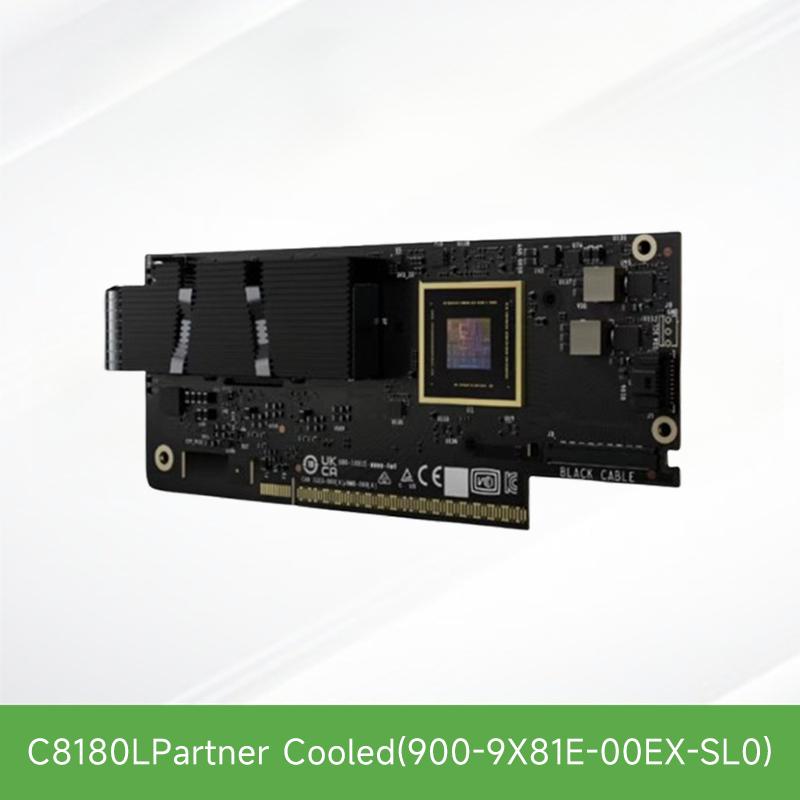
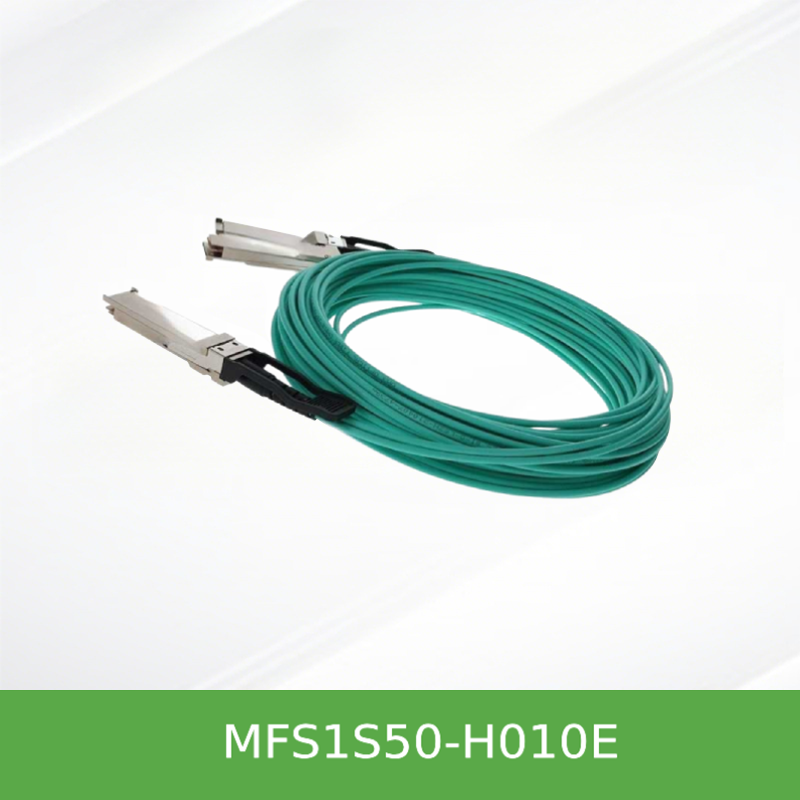
常见会涉及 NVIDIA Quantum 或 Spectrum 交换机、ConnectX 网卡、BlueField DPU、OSFP/QSFP 光模块、DAC/AOC 线缆等,实际清单需结合拓扑、距离和端口规划。
如何做方案报价和产品清单?
建议提供服务器数量、GPU/业务类型、目标带宽、机柜距离、冗余要求、现有网络设备和期望交付周期,便于整理交换机、网卡、光模块、线缆和替代型号建议。
如何确认兼容性和落地风险?
需要核对服务器平台、交换机端口、网卡形态、线缆/光模块、驱动固件、网络协议和现场布线条件,避免单独采购某一类产品导致整体链路不匹配。
如果您正在规划 AI 网络、数据中心或高速互联方案
我们可以结合业务场景,为您提供可落地的产品清单、架构建议和部署支持。